Vérifiez vos safe zones TikTok, Reels, Shorts et Snapchat
Pour qu’une vidéo 9:16 en 1080 x 1920 passe partout, gardez textes, logos et sous-titres à plus de 288 px du haut, 672 px du bas, 120 px à gauche et 192 px à droite (300 px à hauteur des boutons TikTok).
Gratuit, sans inscription. Votre fichier est lu par votre navigateur : rien n’est envoyé.
Votre vidéo ou votre image
Exemple affiché : un visuel 9:16 fictif. Aucun fichier n’est envoyé, tout se passe dans votre navigateur.
Survolez ou touchez l’aperçu pour lire une position (repère 1080 x 1920).
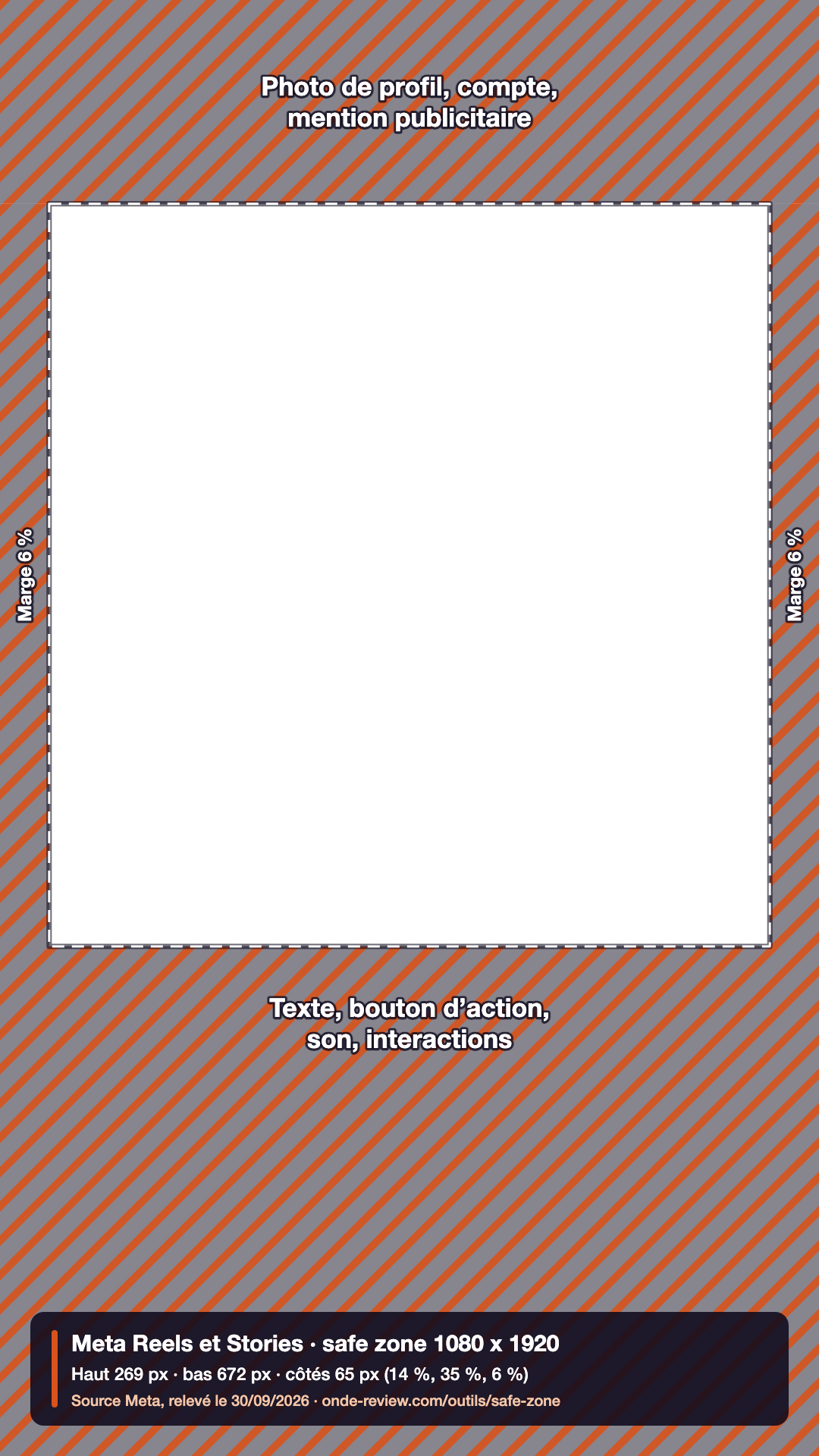
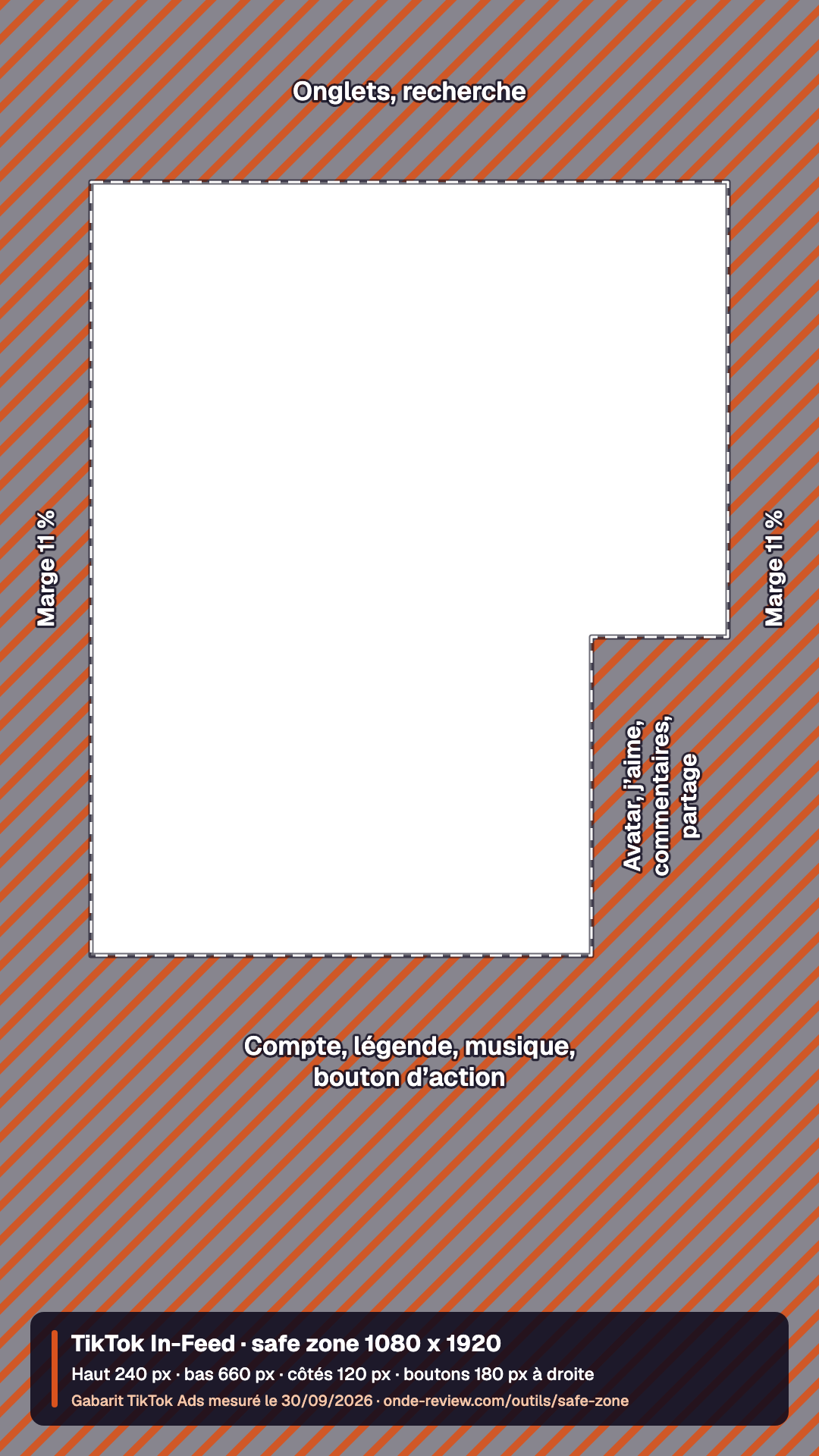
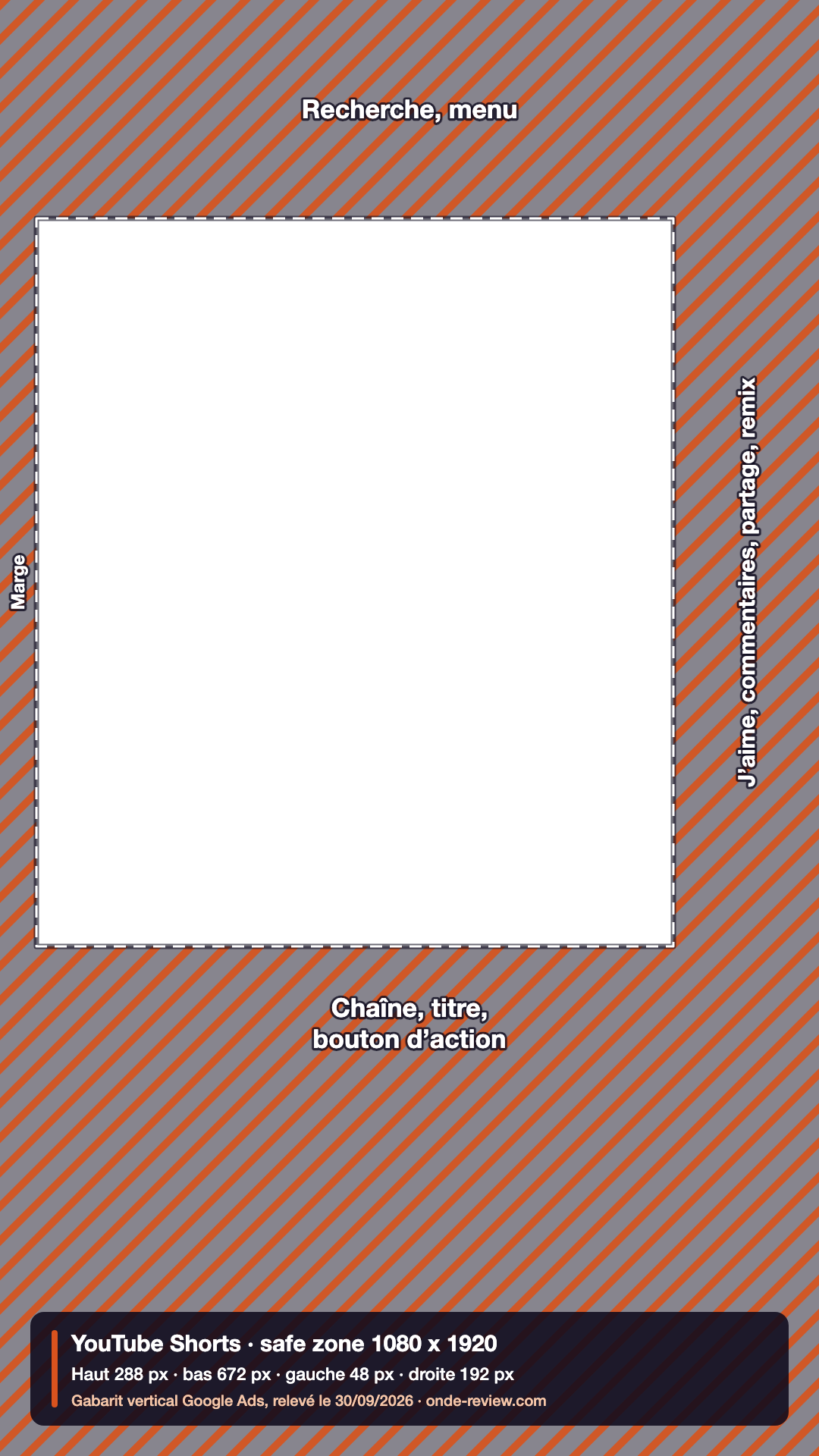
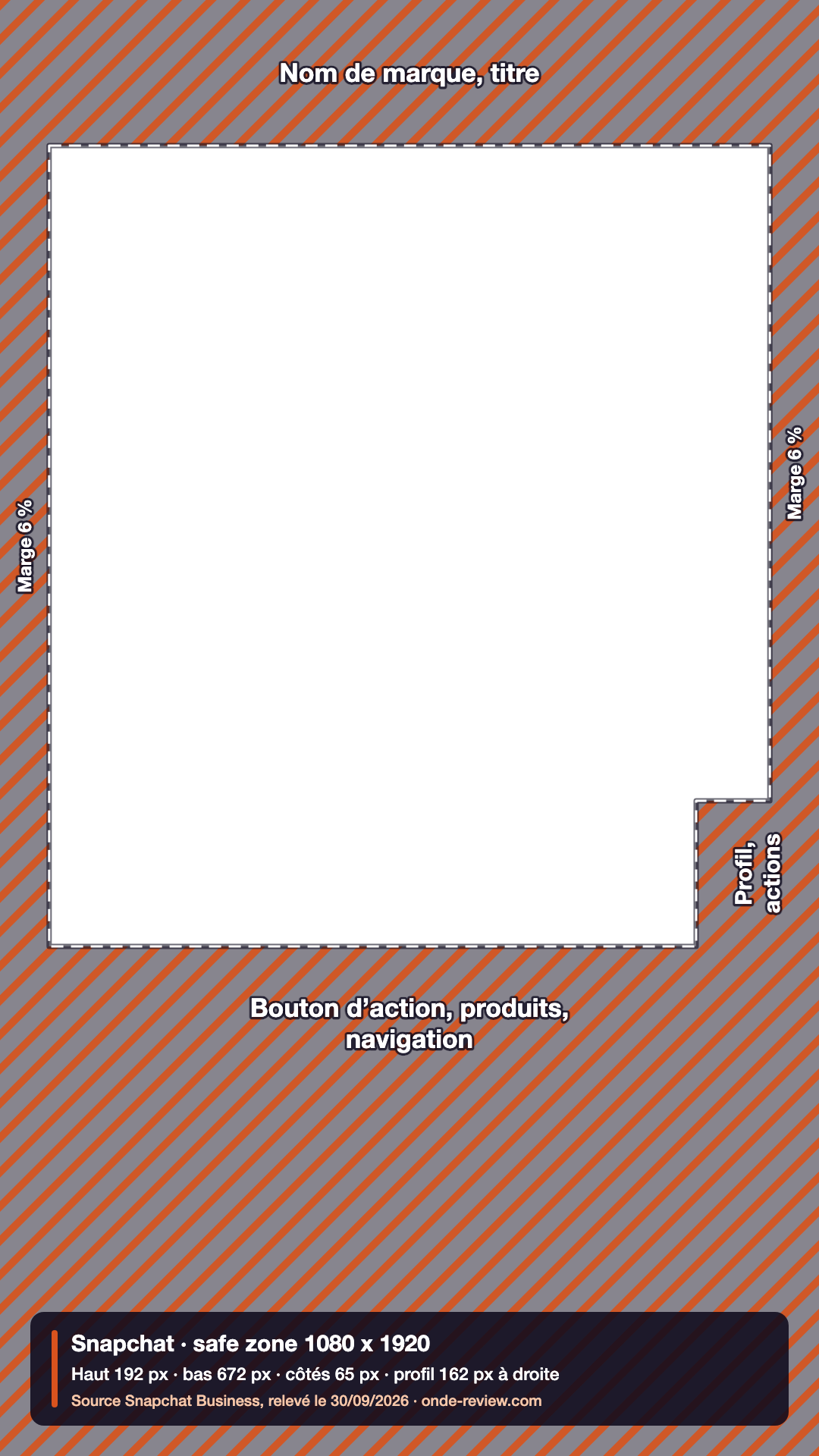
Dans l’exemple, le logo est trop haut, le badge trop à droite et le titre trop bas. Passez d’une plateforme à l’autre pour voir ce que chaque interface recouvre.
Quelles marges laisser sur chaque plateforme ?
L’outil applique ces chiffres, relevés le 30 septembre 2026 sur 1080 x 1920 ; les pourcentages valent pour toute résolution 9:16.
| Plateforme | Haut | Bas | Gauche | Droite | Zone utile | Source |
|---|---|---|---|---|---|---|
| Meta Reels et StoriesInstagram et Facebook | 269 px (14 %) | 672 px (35 %) | 65 px (6 %) | 65 px (6 %) | 950 x 979 px | Guide des publicités Meta, officiel |
| TikTok In-Feedpublicité, gabarit standard | 240 px (12,5 %) | 660 px (34,38 %) | 120 px (11,11 %) | 120 px (11,11 %), puis 300 px (27,78 %) entre 840 et 1260 px depuis le haut | 840 x 1020 px, moins l’encoche des boutons | Gabarit TikTok Ads mesuré, officiel |
| YouTube Shortset publicités verticales | 288 px (15 %) | 672 px (35 %) | 48 px (4,44 %) | 192 px (17,78 %) | 840 x 960 px | Gabarit vertical Google Ads, officiel |
| SnapchatSnap Ads, Story, Collection | 192 px (10 %) | 672 px (35 %) | 65 px (6 %) | 65 px (6 %), puis 162 px (15 %) entre 1056 et 1248 px depuis le haut | 950 x 1056 px, moins l’encoche du profil | Aide Snapchat Business, officiel |
| Les 4 à la foisune seule version 9:16 | 288 px | 672 px | 120 px | 192 px, puis 300 px entre 840 et 1248 px depuis le haut | 768 x 960 px, moins l’encoche des boutons TikTok | Notre calcul, d’après les quatre lignes ci-dessus |

- En 1440 x 2560, la résolution que Meta recommande pour Reels et Stories, les mêmes pourcentages donnent 358 px en haut, 896 px en bas et 86 px sur les côtés.
- Les plus strictes : Google (Shorts, et publicités in-stream et in-feed) en haut et à droite ; TikTok à gauche et en bas à droite, où ses boutons descendent jusqu’à 1260 px.
Pourquoi les chiffres changent-ils d’un site à l’autre ?
Marge basse de TikTok : 440 px chez AdvertHunt, 484 px chez Cadenus, 660 px sur le gabarit officiel In-Feed. Trois raisons :
- Publicité ou organique. Les chiffres officiels visent les annonces ; l’outil les applique aussi à l’organique, par prudence.
- La légende. TikTok ne publie aucun chiffre : la zone dépend du format et de la longueur de la légende (aide TikTok). Nous avons mesuré au pixel le gabarit In-Feed standard d’avril 2025 ; l’ancien gabarit avec ancre réserve jusqu’à 53 % en bas pour 4 lignes.
- Les mises à jour. La fiche Stories Facebook de Meta indique encore 14 % en haut et 20 % en bas, contre 14 %, 35 % et 6 % pour Instagram et les Reels Facebook. L’ancien guide Snapchat donnait 150 px en haut et en bas.
Notre règle : la page officielle la plus récente, sinon le gabarit mesuré au pixel, chaque chiffre daté. Vérifiez aussi l’aperçu « Safe zone » des gestionnaires de publicités Meta et Snapchat.
Comment utiliser les gabarits PNG dans votre logiciel ?
Chaque gabarit est un PNG transparent de 1080 x 1920 px : zones masquées hachurées, zone utile en pointillé, marges et source.
- Gabarit Meta Reels et Stories
- Gabarit TikTok In-Feed
- Gabarit YouTube Shorts
- Gabarit Snapchat
- Gabarit Les 4 plateformes (zone commune)
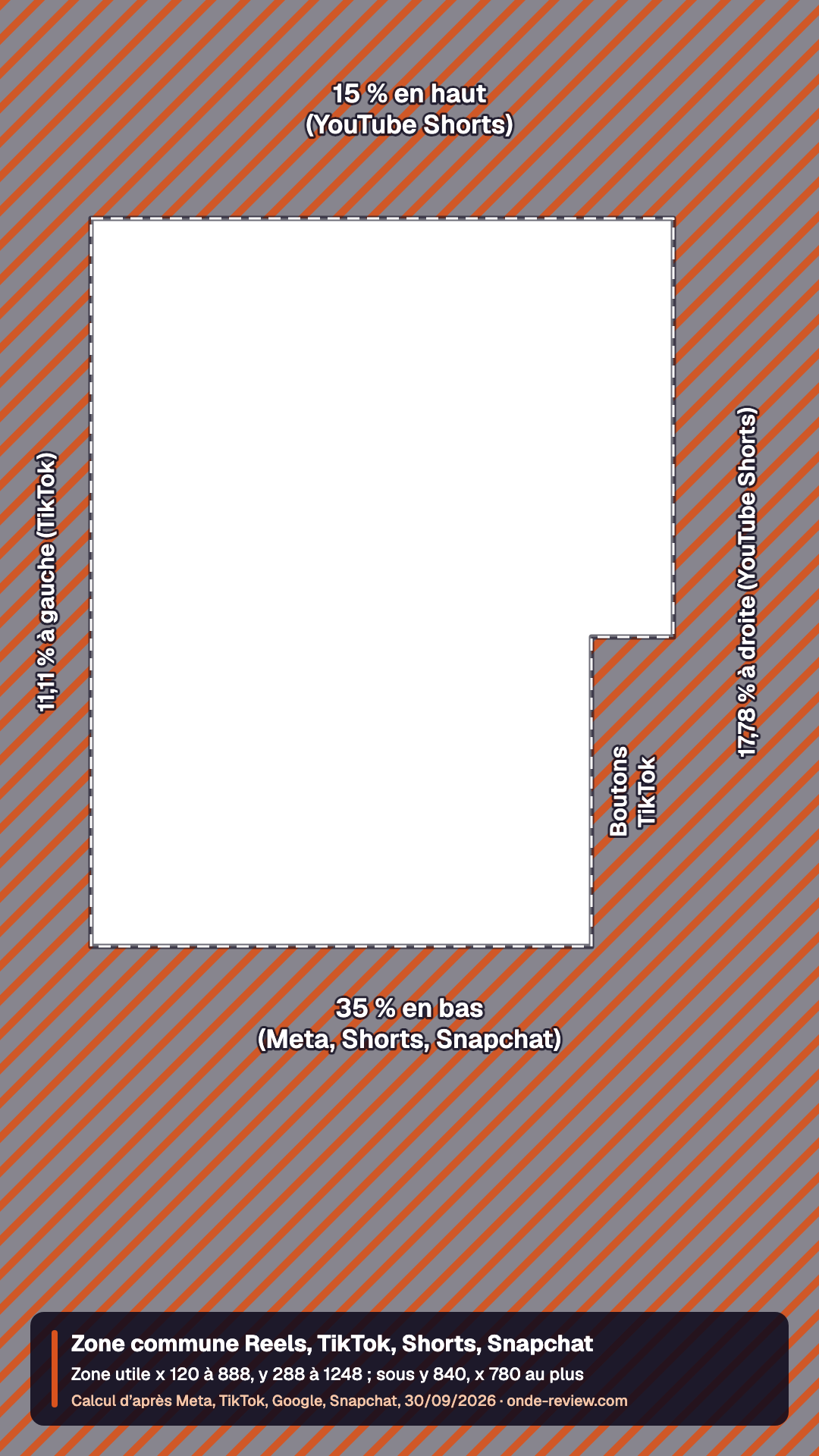
Posez-le au-dessus de tout, à 100 % (200 % en 2160 x 3840), et excluez-le de l’export :
- Premiere Pro. Piste vidéo la plus haute d’une séquence 1080 x 1920, sur toute la durée ; coupez sa sortie (icône œil) avant l’export.
- After Effects. En haut de la composition, en calque guide (Calque, Calque guide) : jamais rendu.
- DaVinci Resolve. Piste supérieure d’une timeline 1080 x 1920 (résolution personnalisée), désactivée avant le rendu.
- CapCut. En incrustation au-dessus de la vidéo d’un projet 9:16, plein cadre ; supprimez-le avant l’export.
- Canva. Au premier plan d’un design 1080 x 1920 px, verrouillé ; retirez-le avant de télécharger.
Que vérifier avant d’envoyer la V1 ?
Exemple : une pub de 20 secondes pour Reels et TikTok, sous-titrée jusqu’à 1400 px. L’interface couvre tout sous 1248 px (Reels) et 1260 px (TikTok) : remontés d’environ 160 px, les sous-titres passent partout.
- Sous-titres incrustés : dernière ligne au-dessus de 1248 px pour Reels, Shorts et Snapchat, de 1260 px pour TikTok.
- Logo et nom de marque : plus bas que 288 px si la vidéo part aussi sur Shorts, que 269 px pour Meta seul.
- Prix, code promo, badge : restez à gauche des boutons : 888 px du bord gauche sur Shorts, 780 px sur TikTok entre 840 et 1260 px de hauteur.
- Reel sponsorisé avec mentions légales : l’aide Meta conseille de libérer 40 % en bas (768 px), donc rien d’important sous 1152 px.
Voyez comment les agences social media font valider leurs déclinaisons, puis calculez le poids de l’export.
Informations vérifiées le . Sources : Meta, Reels Instagram, Meta, Stories Instagram, Meta, Reels Facebook, aide Meta sur la zone de sécurité, TikTok In-Feed, gabarit In-Feed standard TikTok, aide Google Ads, gabarit vertical Google, Snapchat Business.
Les guides par plateforme
Questions fréquentes sur les safe zones
Une autre question ? Écrivez-nous à support@onde-review.com, on répond vite (et en français).
Quelle zone respecter pour publier la même vidéo 9:16 partout ?
Sur 1080 x 1920, gardez textes, logos et sous-titres entre 120 et 888 px en largeur et entre 288 et 1248 px en hauteur, sans dépasser 780 px à droite sous 840 px de hauteur (boutons TikTok) : cette zone échappe à Reels, TikTok, YouTube Shorts et Snapchat. Choisissez « Les 4 à la fois » dans l’outil pour l’afficher.
Le vérificateur accepte-t-il une image PNG ou une vidéo MP4 ?
Oui : toute image (PNG, JPG, WebP…) ou vidéo (MP4, WebM, MOV…) que votre navigateur sait ouvrir. Une vidéo se lit dans l’aperçu, avec une barre de progression pour vérifier chaque plan. Un fichier HEIC, TIFF ou ProRes ne s’ouvre souvent pas : exportez l’image en JPG ou en PNG, la vidéo en MP4 H.264.
Les safe zones sont-elles les mêmes en organique et en publicité ?
Les chiffres officiels sont publiés pour la publicité. Un post organique affiche un peu moins d’éléments, mais la légende et la colonne de boutons restent : suivre les marges publicitaires vous couvre dans les deux cas.
Mon fichier n’est pas en 9:16, puis-je quand même le vérifier ?
Oui, l’outil l’affiche dans un cadre 9:16 et vous prévient. Mais ces safe zones concernent la vidéo verticale plein écran. Pour un 4:5 ou un carré dans le fil Instagram, Meta ne chiffre rien et conseille seulement de garder le bas et les côtés libres.
Ma vidéo est-elle envoyée sur un serveur ?
Non, le fichier est lu par votre navigateur et n’est jamais transmis. Le gabarit PNG que vous téléchargez est lui aussi produit sur place, dans votre navigateur.
Et pour faire valider la vidéo une fois prête ?
Installez l’extension, ouvrez une vidéo ou un visuel dans Drive : le panneau Onde s’affiche à droite. Après la bêta : 29 € HT par mois.
Gratuit pendant la bêta · Sans carte bancaire · Rien à installer pour vos clients
L’extension s’installe sur Chrome pour ordinateur : .
- Depuis le Chrome Web Store
- Vos originaux restent dans Drive
- Clients gratuits, sans compte
- Aucun accès Drive demandé